Conversaciones
Softphone: los controles durante una llamada
Llamar a mano, recibir, retener, transferir, estacionar, el cierre y la grabación: el softphone siempre a mano, sin cortar la llamada al cambiar de vista.
Siempre a mano
El softphone vive fuera de las pantallas de trabajo: cambiar de vista (pasar de la bandeja al discador, por ejemplo) nunca corta ni oculta una llamada en curso. Lo podés minimizar, y la pastilla de arriba sigue mostrando el estado de la llamada.
Arriba del softphone ves si está listo para llamar: Listo, Conectando o Sin voz. Si no está listo, tocá Reintentar, y si el problema sigue, revisá el micrófono en Ajustes.
Cuando las llamadas están en pausa
Si la plataforma tiene que cambiar la ruta por la que salen las llamadas de tu empresa (por ejemplo, para pasarlas a una de respaldo), todos los agentes ven al mismo tiempo un aviso fijo arriba de la pantalla: «Estamos cambiando la ruta de las llamadas». Mientras se ve, no se puede discar, ni a mano ni con el discador; suele durar un par de minutos y el aviso se va solo cuando termina, sin recargar la página.
Si ninguna ruta puede sacar llamadas, el aviso dice «Las llamadas están en pausa» y discar queda bloqueado hasta que se resuelva. No tenés que hacer nada: ningún intento de campaña se gasta mientras dura, y el aviso se va solo cuando las llamadas vuelven.
Si estabas en una llamada cuando apareció el aviso de cambio de ruta, la llamada no se corta por el cambio: terminala y cerrala como siempre. En una pausa por un problema de la línea, la llamada en curso puede cortarse; cerrala igual, con lo que alcanzaste a hablar.
Llamar a mano y recibir llamadas
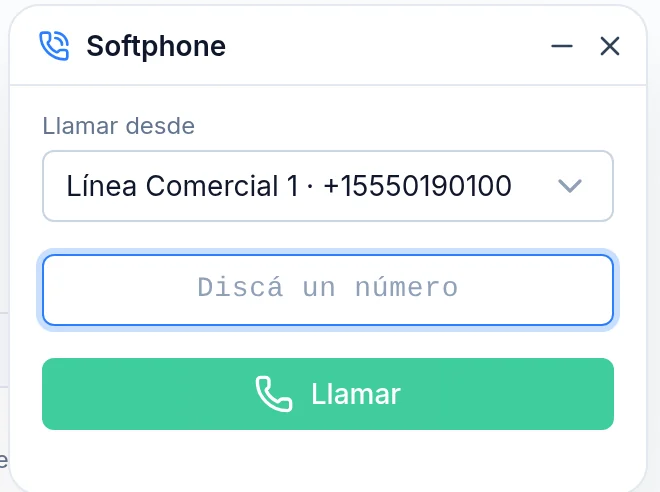
Si tu cuenta tiene varias líneas, primero elegís en «Llamar desde» con qué número sale la llamada; si no elegís, sale con tu propia línea (la que suena cuando te llaman a vos), y si no tenés una, con la primera que tenés a mano. Si te asignan otra línea con el softphone abierto, «Llamar desde» aparece solo, sin recargar la página. Después escribí el número en «Discá un número» y tocá Llamar. También podés llamar a un contacto desde su ficha.
Cuando entra una llamada, el softphone te muestra la tarjeta con la línea, la bandeja y, si te la transfirieron, la nota de quien te la pasó, con Aceptar y Rechazar. Si no la atendés o la rechazás, quedás en «Sin respuesta» y dejás de recibir llamadas hasta que volvés a ponerte Disponible. Si ya estás en una llamada, la nueva no te suena, salvo que entre por una línea que va directo a vos y tenga activada la llamada en espera: entonces te aparece en el encabezado y decidís si la atendés.
Controles durante la llamada
Silenciar el micrófono, Retener, marcar tonos con el teclado (para navegar un menú de otra empresa o ingresar un código) y colgar, todo desde el mismo panel, visible en cualquier pantalla mientras estás en llamada.
En una llamada de tu campaña que tenga Mensaje para buzón de voz, el lugar de Estacionar lo ocupa Dejar mensaje (ver abajo).
Dejar mensaje en un contestador
Sirve para no perder tiempo con los contestadores. Sin el botón, cuando atiende un contestador tenés dos caminos: esperar el saludo entero, dejar el mensaje hablando vos y tipificar, o cortar sin dejar nada. Con Dejar mensaje, el mensaje lo deja la campaña y vos pasás al siguiente contacto.
Aparece en las llamadas de la campaña de tu sesión del discador, si la campaña tiene cargado un Mensaje para buzón de voz, en el lugar de Estacionar. Cómo se usa:
- Escuchá: si es una persona, seguí la conversación como siempre. Si es un contestador, esperá a que termine el saludo.
- Cuando suena el tono del buzón, tocá Dejar mensaje. El mensaje arranca en uno o dos segundos.
- Listo: te aparece «Mensaje dejado en el buzón», la llamada queda como Buzón (con su regla de reintento), no te pide tipificar y el discador te pasa el próximo contacto.
- Tocalo siempre después del tono. Antes del tono el buzón todavía no está grabando, así que el mensaje se pierde o queda cortado. Tampoco lo uses con una persona: la llamada se cierra como Buzón y la persona escucha el mensaje grabado.
Transferir a un compañero, una bandeja o un número
Tocá Transferir y elegí a quién: un compañero (ves quién está disponible, y se actualiza solo mientras elegís: si alguien se conecta o corta una llamada, lo ves al instante), una bandeja o un número de teléfono. A un compañero o a una bandeja le podés dejar una nota corta, que ve mientras le suena la llamada.
Si elegís una bandeja, la llamada suena como está configurada esa bandeja: sus capas en orden, con la estrategia de la bandeja (todos a la vez, o de a uno por turno o por el que más tiempo lleva libre) y el tiempo de timbre de cada capa. Sólo les suena a quienes están disponibles y no están en otra llamada, y el primero que atiende se queda con ella. Cada tanda de timbre llama como máximo a 10 personas. La transferencia mira quién está libre en todas las capas en el momento de transferir y no mueve la rotación de round robin de la bandeja. Si en ese momento no hay nadie disponible, la bandeja no se puede elegir y la llamada sigue con vos.
Con aviso, hablás primero con quien recibe para darle contexto y salís cuando colgás. Sin aviso, la llamada pasa directo y vos salís en el momento. Si nadie atiende una transferencia sin aviso, una llamada entrante vuelve a la bandeja por la que entró (o sigue la acción de llamada perdida de la línea), y en una saliente el contacto escucha una disculpa corta antes de que se corte.
Sumar a alguien por teléfono
Con «Agregar (número)» sumás a una tercera persona a la llamada discando su número, sin perder a las otras dos. Para que un supervisor escuche o intervenga no hace falta sumarlo: lo hace él desde el wallboard.
Wallboard: escuchar, susurrar e intervenir
Estacionar una llamada
Estacionar deja al cliente esperando en línea mientras vos te soltás, y cualquier compañero con permiso la retoma desde la lista de llamadas estacionadas, arriba de la pantalla. No está disponible en las llamadas de una campaña.
Estacionar y retomar una llamada
Si se te cae el navegador en medio de una llamada
Recargar la página no corta la llamada: el cliente escucha un instante de música de espera y la pestaña vuelve a entrar sola, sin que tengas que hacer clic. Mientras se reconecta, el softphone muestra «Reconectando», y cuando la llamada vuelve a entrar, «Conectando…» con Colgar: no suena ni te pide Aceptar o Rechazar, porque es tu propia llamada que vuelve.
La llamada vuelve como la dejaste: si el cliente estaba en espera, sigue en espera hasta que tocás Reanudar, y si tenías el micrófono silenciado, sigue silenciado. El silencio también se mantiene si cambiás de micrófono en medio de la llamada.
Si se cierra la pestaña o se corta internet, el cliente queda en espera 25 segundos esperándote a vos. Si volvés dentro de esa ventana, seguís la conversación donde estaba. Si no volvés, una llamada entrante vuelve a la cola (o sigue la acción de llamada perdida de la línea), y en una saliente el cliente escucha una disculpa corta antes de que se corte. Si era una llamada a mano, además te queda una rellamada agendada a ese contacto para 5 minutos después; si era de una campaña, la campaña lo reprograma. En los dos casos la tipificación te queda pendiente para cuando vuelvas.
Si no volvés a tiempo, sea la llamada entrante o saliente, quedás fuera del ruteo como si no hubieras atendido: no te entra ninguna llamada, tampoco del discador, hasta que el teléfono del navegador se vuelve a conectar o elegís un estado. Así el discador no le pasa el próximo contacto a un navegador que ya no está.
Colgar vos no abre esa ventana. Cuando cortás a propósito, o cerrás sesión mientras estás hablando, la llamada termina ahí. Si el cliente ya estaba en espera porque tu softphone se cayó, cerrar sesión no lo corta: al volver a entrar lo retomás.
Notas y cierre
Lo que escribís en Notas mientras hablás pasa solo al cierre de la llamada, y ahí lo podés completar antes de terminar. Al terminar el cierre se guarda en la llamada y en las notas del contacto, así que quien lo llame la próxima vez lo lee junto a su ficha.
El cierre tiene un tiempo máximo (30 segundos, o el que fije la campaña) y se termina con Finalizar, después de elegir la tipificación y completar lo que pida. Debajo de la tipificación ves qué hace al guardarse. Finalizar espera 5 segundos antes de guardar, con Deshacer para volver al cierre si te equivocaste. Si se agota el tiempo, el softphone te avisa y te deja terminar igual.
Si estacionás la llamada, las notas que escribiste no se guardan: las carga quien la retoma y la cierra.
Cuando la llamada no sale
Si la red rechaza el número que discaste, el softphone te lo dice en el cierre de la llamada en vez de cortar en silencio. Cuando el número tiene forma de celular escrito sin el prefijo de celular de su país, te lo sugiere: es lo más común en listas importadas, y se arregla corrigiendo el teléfono del contacto.
El aviso sale sólo cuando el proveedor informa que el número no existe o está incompleto. Una línea ocupada, una llamada sin respuesta o una que cortaste vos no lo muestran. Y hay redes que en vez de rechazar el número pasan una grabación de la operadora: esa llamada se ve como atendida y no hay forma de detectarla.
Si el proveedor de telefonía deja de aceptar llamadas por un problema de nuestro lado, el softphone te lo dice en vez de sonar una vez y cortar: no es tu conexión ni el número. La llamada no sale, el contacto no pierde el intento y nosotros recibimos el aviso para resolverlo. Si discás desde una campaña, el discador sigue con los contactos que salen por otro camino.
Si al discar (a mano o desde tu sesión del discador) el proveedor de telefonía tarda en responder, la llamada puede haber salido igual, así que el softphone sigue sonando en lugar de cortar: si salió, sigue su curso como cualquier otra. Si en alrededor de un minuto no aparece, se corta como fallida, y si era de una campaña, el contacto no pierde el intento.
Grabación: siempre encendida, y el aviso lo das vos
Todas las llamadas se graban, y mientras hablás el softphone muestra «Esta llamada se está grabando». Estacionar, transferir o sumar a alguien no apaga ni pausa la grabación.
En las llamadas salientes nadie le avisa al contacto por vos: tenés que decirle que la llamada se graba, y el cierre no se puede terminar hasta que tildás «Confirmo que informé al contacto que la llamada se graba».
Micrófono y parlante
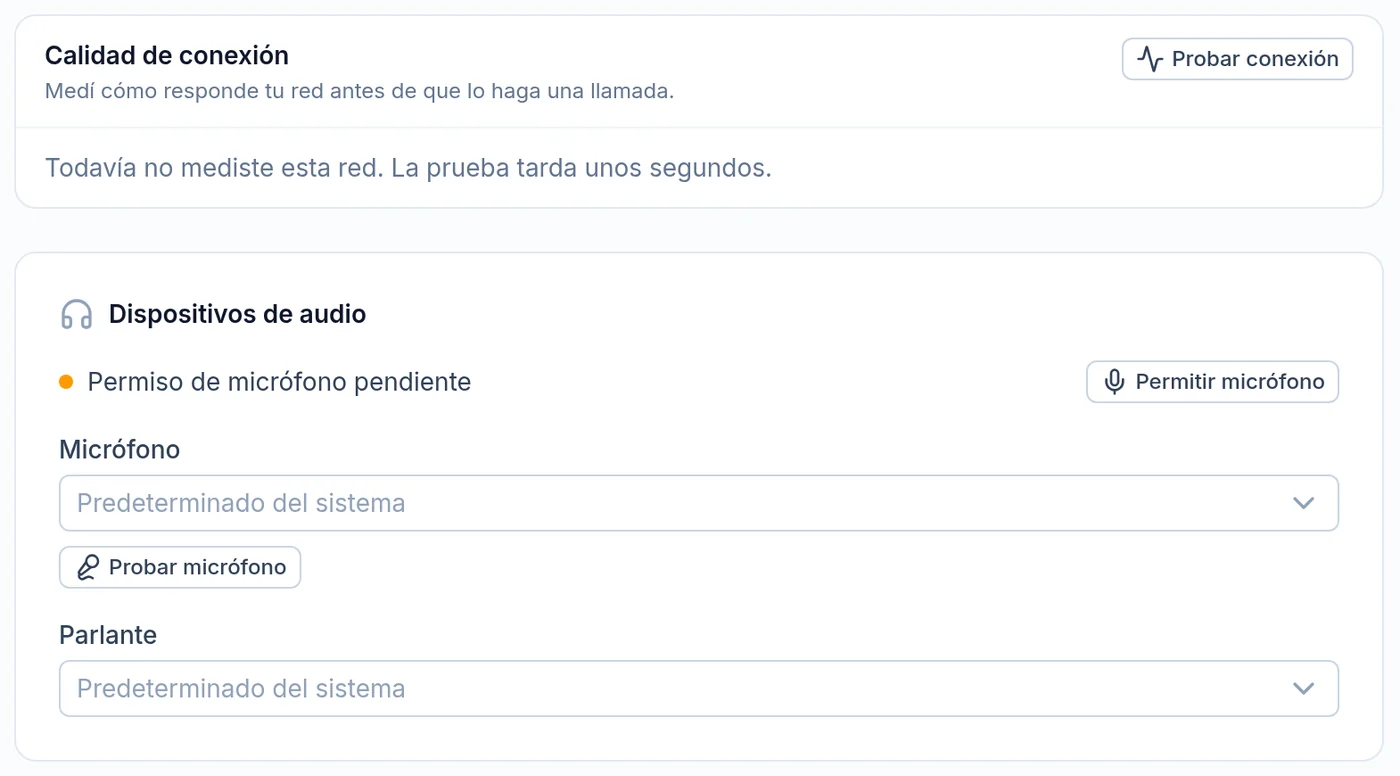
En Ajustes elegís el micrófono y el parlante, probás el micrófono y corrés una prueba de conexión. Hacelo antes de tu primera llamada y cada vez que cambies de auriculares.
Cuando te entra una llamada suena un timbre que se repite hasta que atendés, la rechazás o deja de sonar. Sale por la salida de audio de la computadora, así lo escuchás aunque no tengas puestos los auriculares. Lo apagás en Ajustes, con «Sonido al recibir llamadas». Al discar y al cortar suena un aviso corto, y cada tecla que marcás durante una llamada suena en tu oído. Estos sonidos salen por el parlante que elegiste, igual que la voz.