Conversaciones
Bandeja de entrada: un hilo por contacto, con todo adentro
Llamadas, SMS, notas y archivos de cada contacto en un solo hilo, con la cola de sin responder.
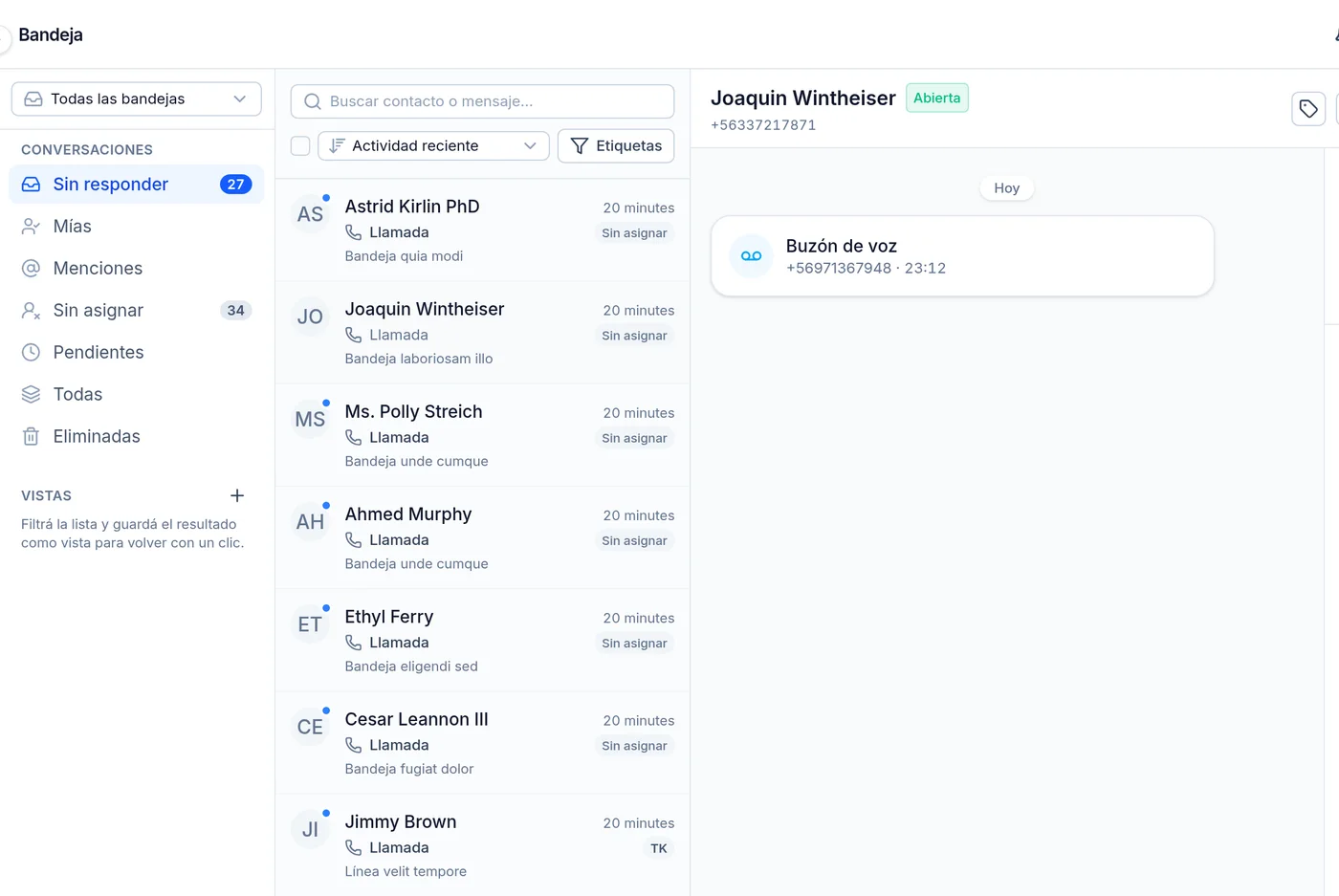
Un hilo, no un ticket por llamada
Cada contacto tiene una conversación continua con cada número tuyo con el que habló. Ahí adentro se van sumando, en orden: llamadas con la grabación reproducible al toque, buzones de voz, mensajes con su estado de entrega, notas internas y archivos compartidos como link seguro.
Las carpetas
A la izquierda están las carpetas: Sin responder, que es la que se abre por defecto, Mías, Menciones, Sin asignar, Pendientes, Todas y Eliminadas. Podés buscar, filtrar por bandeja y ordenar por «Esperando más tiempo» para atender primero a quien lleva más rato esperando.
Un hilo se ve en negrita, sin leer, cuando el contacto te mandó un mensaje que todavía no abriste, o te llamó y nadie lo atendió: una llamada perdida o un mensaje de voz también lo marcan. Una llamada que alguien atendió no lo marca, y mientras suena tampoco. Lo que se suma al hilo sin que el contacto escriba o llame no lo vuelve a marcar: tu respuesta o la de un compañero, una nota interna, una llamada que hiciste vos, una asignación o un aviso del sistema, como el de WhatsApp cuando el contacto cambia de número. Un hilo que nunca abriste se ve sin leer, y «Marcar como no leída» lo deja así hasta que lo vuelvas a abrir.
Un hilo cuenta como leído mientras lo tenés abierto en la bandeja. Si lo dejás abierto y te vas a otra pantalla, como el discador, lo que el contacto escriba mientras tanto lo vuelve a marcar sin leer, y se lee cuando volvés a la bandeja.
La cola de sin responder
Un hilo entra a Sin responder cuando el contacto te escribe o te deja una llamada perdida. Sale cuando le contestás: un mensaje, una llamada saliente, una llamada entrante atendida, cerrar el hilo o aplicarle una respuesta rápida con acciones. Abrir el hilo o dejar una nota no lo saca, porque el contacto sigue esperando. La carpeta muestra sólo hilos abiertos.
Notas internas: nunca se envían
Las notas se ven distintas al resto del hilo a propósito, para que no se confundan con algo que le llegó al contacto, porque nunca le llega. Sirven para dejarle contexto al siguiente agente que atienda ese hilo. Si mencionás a un compañero, le llega un aviso. Si te equivocaste, la editás desde el lápiz de la nota: sólo puede hacerlo quien la escribió, la nota queda marcada como editada y a los compañeros mencionados no les llega un aviso nuevo.
Asignación, posponer y reapertura
Un hilo tiene un solo responsable a la vez y puede estar abierto, pendiente o cerrado. Cerrarlo le saca el responsable. Posponer lo deja pendiente hasta la fecha que elegís (en una hora, esta tarde, mañana, la semana que viene o la que quieras) y a esa hora vuelve abierto solo.
Cualquier actividad nueva del contacto (una llamada entrante, un mensaje) reabre un hilo cerrado o pendiente, cancela el posponer y hasta lo saca de Eliminadas, así nadie pierde una conversación que sigue viva. Desde «Más acciones» también podés marcar un hilo como no leído, eliminarlo o restaurarlo.
Escribirle a un contacto te asigna el hilo: si no tenía responsable, pasa a ser tuyo, así la respuesta del contacto te vuelve a vos y no al bot ni a todo el equipo. Si ya tenía responsable, sigue con esa persona.
Una conversación dura mientras hay mensajes. Cuando pasa el tiempo sin ninguno, 24 horas en WhatsApp o lo que tu empresa configuró para SMS, el hilo queda sin responsable y aparece en Sin asignar, con un aviso en el hilo. Si la línea tiene un bot de WhatsApp, el próximo mensaje del contacto lo atiende el bot. Un hilo pospuesto no se libera: sigue con quien lo pospuso.
Responder
El compositor responde al contacto; el interruptor «Nota interna» lo pasa a escribir una nota que nunca le llega. Si la línea tiene SMS y WhatsApp, el hilo muestra arriba una pestaña por canal. Cada pestaña tiene sus propios mensajes, y las llamadas y las notas se ven en las dos. La pestaña que estás leyendo es el canal por el que sale tu respuesta, y el botón de enviar lo dice: «Enviar por WhatsApp» o «Enviar SMS».
Cada pestaña dice qué puede hacer ese canal en este momento: la de WhatsApp, cuántas horas y minutos quedan para escribir libre, o «plantilla» cuando pasaron 24 horas desde el último mensaje del contacto y sólo sale una plantilla aprobada; la de SMS, «sin respuesta» si el contacto no puede contestarlo. Si el número dejó de tener un canal, su pestaña queda para leer el historial pero no deja responder.
El hilo se abre en la pestaña del canal por el que el contacto te escribió por última vez, que es donde espera la respuesta; si nunca escribió, en la del último mensaje. Si te escribe por la otra mientras estás leyendo una, esa pestaña se marca con un punto y nunca te cambia de pestaña sola. En WhatsApp, lo que mandás va en verde claro y lo que escribe el contacto en blanco, como en el teléfono. Un mensaje del bot o una plantilla muestran su pie y sus botones debajo del texto, igual que los ve el contacto; con más de tres botones aparecen los dos primeros y «Ver todas las opciones». Si es una lista, tocá su botón para ver las opciones que le aparecieron, con sus secciones y descripciones. Alrededor de la foto del contacto, en la lista y en su ficha, un anillo verde se va vaciando a medida que se acaba la ventana de 24 horas. En la lista de hilos, un mensaje de WhatsApp se reconoce por su logo en verde.
Abajo del cuadro, a la izquierda, están las herramientas: la carita de los emojis, el clip para adjuntar, el rayo de las respuestas rápidas y, en WhatsApp, las plantillas. El rayo está siempre: si tu empresa todavía no armó respuestas rápidas, te lo dice y, si tenés acceso a la administración, te lleva a crear la primera. Cuando en WhatsApp pasaron 24 horas o ya elegiste una plantilla, el clip y el rayo quedan apagados, porque una respuesta rápida o un archivo no pueden salir solos ni junto a una plantilla; al pasar el mouse te dicen por qué. Al tocar Enviar el mensaje aparece en el hilo al instante y se actualiza solo: una tilde cuando sale, dos cuando llega, azules cuando lo leyó (sólo WhatsApp) y un aviso de error si el operador lo rechaza. Si el contacto tiene más de un teléfono, abajo del cuadro ves a cuál se envía.
Un archivo adjunto no sale al elegirlo: queda arriba del cuadro con su vista previa (la foto o el video, o el nombre y el peso de un documento) y lo que escribas va como comentario. Por WhatsApp podés mandar fotos, videos, audios y documentos, y un documento le llega al contacto con su nombre; la lista completa de formatos está en la guía de WhatsApp. Las fotos se optimizan al subirlas para que el hilo cargue rápido. Un GIF no se puede mandar por WhatsApp; uno que te manda el contacto sí se ve animado en el hilo.
Las respuestas rápidas son textos guardados que insertás con un clic, por SMS o por WhatsApp. Se arman en el menú WhatsApp → Respuestas rápidas y se completan solas con los datos del contacto (cualquier campo: nombre, empresa, email o los que creaste vos) y con tu nombre. Cada dato sale como se lee: una fecha con el día primero, un sí o no en palabras y un número con separador de miles (15.250,5). Si al contacto le falta un dato, la variable queda escrita tal cual y el compositor la marca como sin resolver, así que revisala antes de enviar. Por SMS, los archivos adjuntos viajan como link seguro.
Si la línea no tiene un número que pueda mandar mensajes, el compositor no ofrece el mensaje y dice por qué. La nota interna sigue disponible.
Para escribirle a un contacto, tocá «Mensaje» en su ficha, en Contactos o en el softphone. Si trabajás más de una línea, te pregunta desde cuál, con una lista con buscador por nombre o número. Ya viene elegida la línea que tiene la conversación más reciente con esa persona o, si no hay ninguna, tu propia línea (o la primera que trabajes), y abajo dice si se abre la conversación que ya tienen o empieza una nueva. Si una sola línea puede escribirle, te lleva directo. Desde un hilo abierto, tocá la línea que aparece debajo del nombre del contacto para pasarte a otra: es la misma lista, con tu línea actual arriba. En las dos, las líneas que ya tienen una conversación con esa persona van primero. Las que tienen WhatsApp llevan su ícono. Una línea desde la que no se le puede escribir aparece apagada con el motivo, por ejemplo una conversación que está en una bandeja que no ves. El canal, SMS o WhatsApp, lo elegís con las pestañas de arriba del hilo.
Si con ese contacto no hay conversación en esa línea, se abre una conversación nueva: el hilo recién existe cuando sale el primer mensaje. Si el envío se bloquea antes de salir (por ejemplo, el contacto está en no llamar) no queda nada creado; si lo rechaza el operador, el hilo queda con el aviso del rechazo. Si cambiás de línea, seguís en el mismo canal cuando la otra línea lo tiene.
Etiquetas y vistas guardadas
Podés ponerle etiquetas a un hilo y filtrar por ellas. Una combinación de filtros que usás seguido se guarda como vista, sólo para vos o para todo el equipo, y vuelve con un clic siempre con datos actuales.
El panel del contacto
A la derecha está la ficha del contacto, con sus teléfonos y las acciones Llamar y Agendar rellamada, más Marcar no llamar, Bloquear entrada y dar de baja de SMS un número. Si un compañero está mirando el mismo hilo o escribiendo en él, lo ves arriba, así no le responden dos personas a la vez. En la lista, cada conversación muestra quién la tiene abierta; que alguien está escribiendo se ve sólo dentro del hilo. Al cerrar una pestaña sin salir del hilo, la marca de la lista se va sola en un par de minutos. La lista guarda las 300 conversaciones más recientes mientras llegan nuevas; las de más abajo vuelven al bajar con «Cargar más conversaciones».